🍎 Mac Silicon · SAT México

Certifica tus CFDIs
sin tocar la terminal

sat4mac envuelve la herramienta oficial del SAT en un instalador DMG para Mac con procesador Apple Silicon. Olvídate de Java, de la línea de comandos y de configurar variables de entorno.

EasyCertifica v1.0 · macOS Apple Silicon

¿Qué es sat4mac?

Es un empaquetador de la herramienta oficial Certifica del SAT de México, diseñada para Macs con procesadores Apple Silicon (serie M).

📄

Una app, sin complicaciones

Descarga, instala y usa. No requiere Java, ni brew, ni terminal, ni configuraciones. Funciona igual que cualquier app de Mac.

🖥️

100% Apple Silicon

Construido con jpackage para arquitecturas ARM de Mac. Descarga, instala y usa — sin brew, sin Java instalado, sin conocimientos técnicos.

💜

Gratuita y para ayudar

Creada para todos los mexicanos que necesitan certificar sus CFDIs y no tienen acceso a una computadora con Windows o conocimientos técnicos. Código abierto, sin trampas.

⚠️

El problema

La herramienta oficial Certifica del SAT es un archivo JAR de Java. Para usarla en Mac necesitas:

  • Tener Java instalado y configurado (JRE/JDK)
  • Configurar variables de entorno (JAVA_HOME, PATH)
  • Usar la terminal para ejecutar comandos complejos
  • Manejar errores de firma y certificados desde la línea de comandos

Para la mayoría de los contribuyentes — contadores, pequeños negocios, freelancers — esto es una barrera enorme. Muchos terminan pagando a un contador solo para sellar sus facturas.

💡

sat4mac nació de esa frustración. Envolver la herramienta oficial en un instalador DMG — como cualquier app de Mac — para que cualquier persona pueda usarla sin tocar la terminal.

La solución

Un archivo DMG que funciona como cualquier otra app de Mac. Descarga, arrastra a Aplicaciones, y listo.

1

Descarga EasyCertifica

Archivo EasyCertifica-1.0.dmg (~76 MB) para Mac con procesador Apple Silicon (M1, M2, M3, M4).

⬇️ Descargar DMG
2

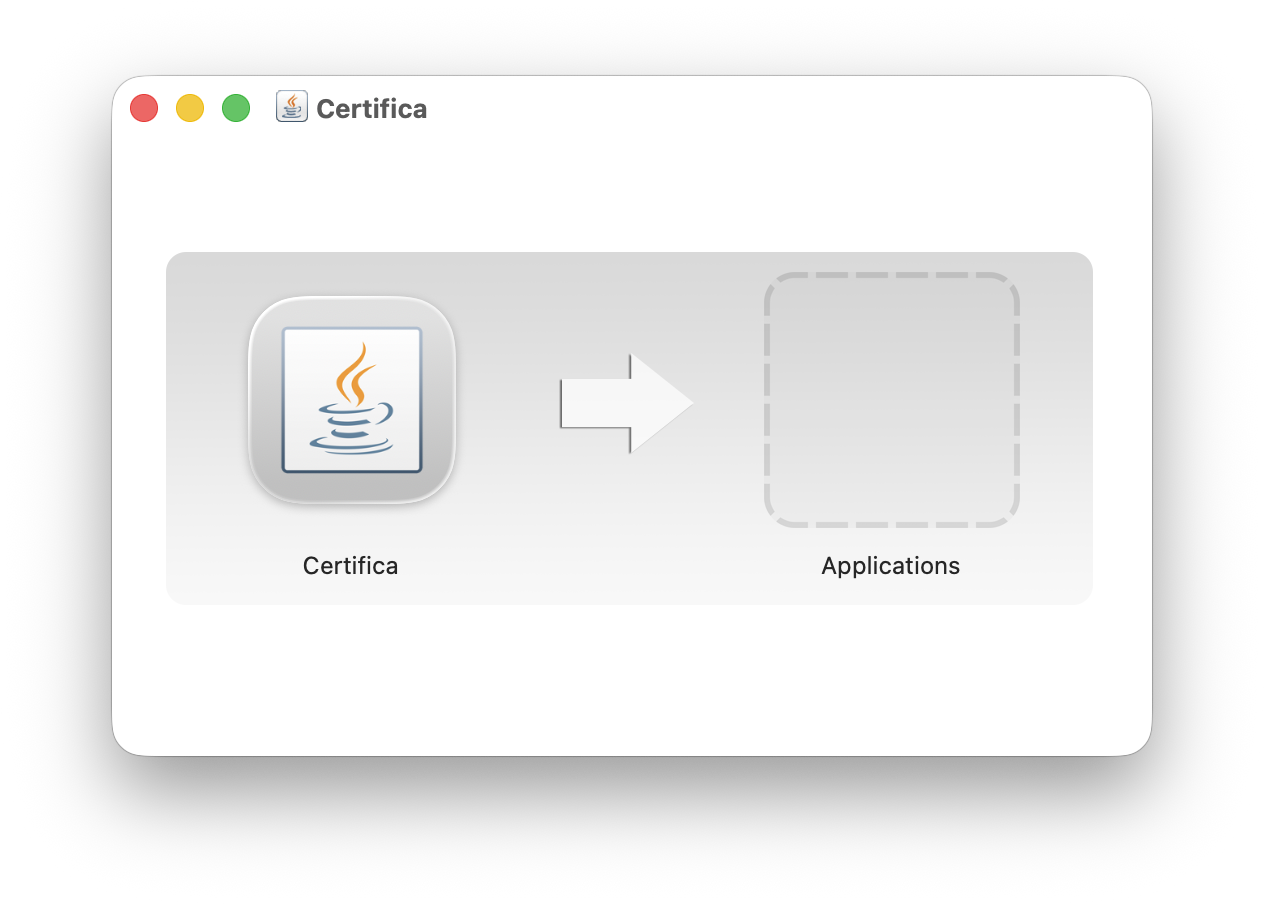
Abre el DMG y arrastra EasyCertifica a Aplicaciones

Igual que cualquier otra app de Mac. Esto copia la aplicación a tu carpeta de Aplicaciones.

Ventana del instalador DMG de EasyCertifica en macOS — arrastra el icono a Aplicaciones
3

Abre EasyCertifica desde Aplicaciones

Busca EasyCertifica en tu carpeta de Aplicaciones y haz doble clic para abrirla. Si macOS muestra una advertencia, es normal — sigue al siguiente paso.

🔒

Permisos en macOS

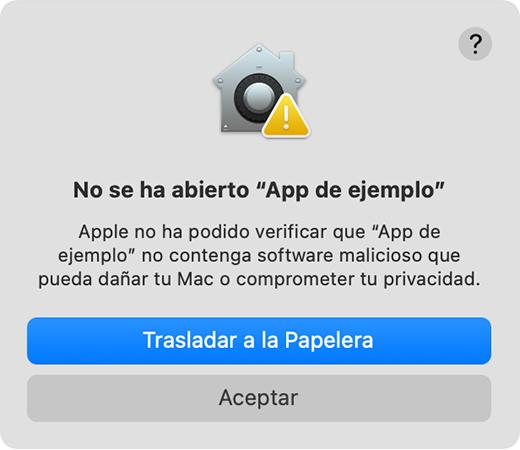
Al intentar abrir EasyCertifica, macOS mostrará una advertencia. Esto es normal — la app no está firmada con certificado de Apple (es código abierto). Esto no significa que sea peligrosa — simplemente significa que Apple no la ha revisado. Tú decides confiar.

4. Si macOS muestra el diálogo de seguridad:

Diálogo de seguridad de macOS Gatekeeper — Apple no pudo verificar que la app no contiene software malicioso

Este mensaje aparece cuando intentas abrir una app descargada de internet que Apple no ha verificado.

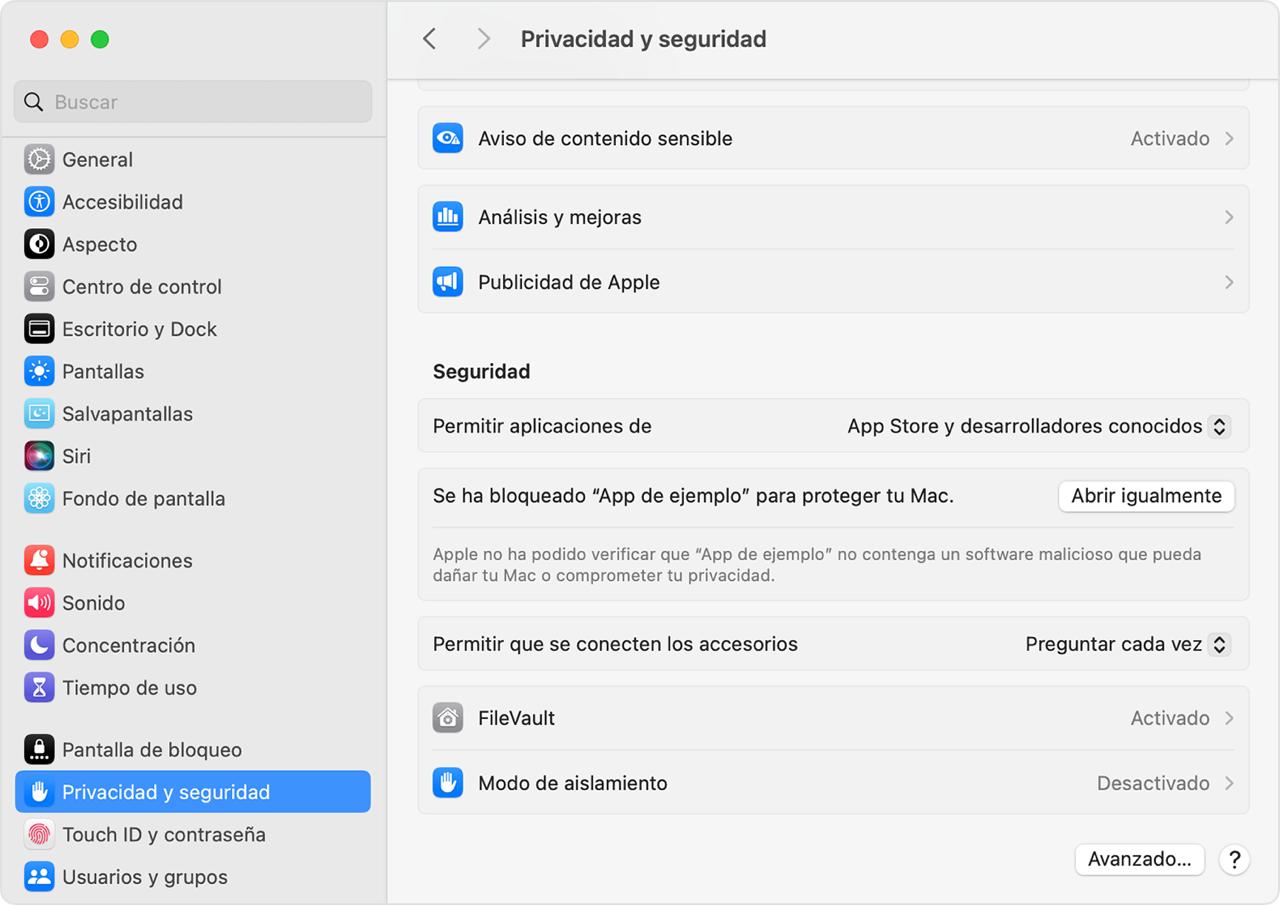
5. Para habilitar EasyCertifica:

  1. a. Abre System Settings (Configuración del Sistema).
  2. b. Ve a Privacy & Security (Privacidad y Seguridad).
  3. c. Busca el mensaje cerca de la parte inferior que dice "EasyCertifica was blocked from use" y haz clic en "Open Anyway" (Abrir de todos modos).
  4. d. Confirma haciendo clic en Open en el diálogo siguiente.
Pantalla de Privacy & Security en macOS mostrando el mensaje de bloqueo y botón Abrir de todos modos

💡 Así se ve la pantalla en tu Mac — busca el mensaje de EasyCertifica cerca del final y haz clic en "Abrir de todos modos".

📎 Referencia oficial de Apple: Si necesitas más información sobre cómo abrir apps de desarrolladores no identificados, consulta Apple Support — Abrir apps desde internet.

Descarga

¿Ya tienes el archivo? Descárgalo directamente desde el paso 1 de arriba, o usa este enlace:

🍎

EasyCertifica-1.0.dmg

macOS · Apple Silicon · ~76 MB

⬇️ Descargar

Al descargar, aceptas que la app se ejecuta sin firma de Apple.

Si esta herramienta te fue útil, considera una donación

Preguntas frecuentes

¿Qué hace exactamente esta herramienta? +

Envuelve la herramienta Certifica del SAT de México (un JAR de Java) en un ejecutable nativo de macOS. Te permite sellar tus CFDIs con tu CSD sin instalar Java ni usar la terminal.

¿Es seguro? ¿Por qué no tiene firma de Apple? +

Es seguro en la medida en que puedes auditar todo su código. No tiene firma de Apple porque Apple cobra una membresía de desarrollador (~$99 USD/año). El proyecto es de código abierto — si tienes dudas, puedes revisar el código o compilarlo tú mismo.

¿Funciona en Macs con Intel? +

Esta versión está compilada solo para Apple Silicon (ARM). Si necesitas la versión Intel, puedes contactar al desarrollador o compilarla tú mismo con jpackage.

¿Necesito Java instalado? +

No. La app incluye su propia copia de Java Runtime Embedded, así que no necesitas tener Java instalado en tu sistema.

¿Puedo contribuir o ver el código? +

Sí, el código del empaquetador es abierto. Contacta al desarrollador para más información sobre cómo contribuir o auditar el proyecto.

¿Cuál versión de Certifica usa? +

Usa la versión oficial más reciente del SAT: Certifica v4.10. sat4mac simplemente la empaqueta en un instalador DMG para Mac — no modifica ni altera el software original del SAT.

Otras herramientas que te pueden servir

Si trabajas con facturas y CFDIs, estas herramientas complementan sat4mac.